
요청 유형 한눈에 보기
| 유형 | 키보드 | 의미 | 스케줄링 처리 |
|---|---|---|---|
| D (데이) | D | 해당 날 데이 근무 요청 | 확정근무 (절대 변경 불가) |
| E (이브닝) | E | 해당 날 이브닝 근무 요청 | 확정근무 |
| N (나이트) | N | 해당 날 나이트 근무 요청 | 확정근무 |
| OFF (휴무) | O | 해당 날 쉬고 싶음 | 확정근무 |
| 연차 | A | 연차 사용 | 확정근무 (OFF와 동일 처리) |
| 공가 | G | 공가 사용 | 확정근무 (OFF와 동일 처리) |
확정근무이란 스케줄 생성 시 절대 위반할 수 없는 조건입니다. 연차를 입력하면 해당 날에는 어떤 근무도 배정되지 않습니다.
입력 방법
키보드 입력 (권장)
- 근무/휴일 입력 페이지로 이동합니다.
- 원하는 셀에 마우스를 올립니다.
- 키보드 D/E/N/O/A/G 중 하나를 누릅니다.
- 방향키로 다음 셀로 이동할 수 있습니다.
- 같은 셀에 같은 키를 다시 누르면 요청이 삭제(토글)됩니다.
- X키로 해당 셀의 요청을 삭제할 수 있습니다.
엑셀 복사 붙여넣기
- 기존 엑셀에서 근무 요청 데이터가 입력된 셀 범위를 복사(Ctrl+C)합니다.
- 근무/휴일 입력 표에서 시작 위치에 붙여넣기(Ctrl+V)하면 한 번에 반영됩니다.
- D, E, N, OFF, 연차, 공가 값을 인식하여 일괄 적용됩니다.
원천 차단 기능
시스템은 잘못된 요청을 입력 단계에서 미리 차단합니다.
- 금지 패턴 차단: ND(나이트→데이), NE(나이트→이브닝), ED(이브닝→데이) 패턴이 만들어지는 요청은 입력이 거부됩니다.

- 가능 근무 검증: 직원관리에서 N이 비활성화된 간호사에게 나이트를 입력하려 하면 차단됩니다.(D,E이하 동일.)

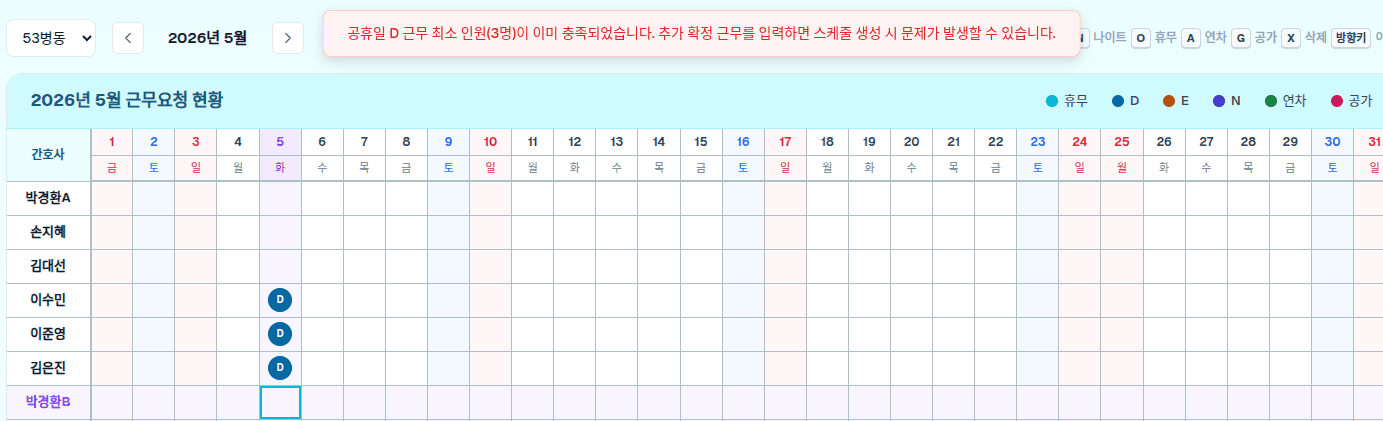
- 교대별 인원 초과: 해당 날짜의 특정 교대 인원이 이미 최소 인원을 채웠으면 추가 입력 시 경고합니다.
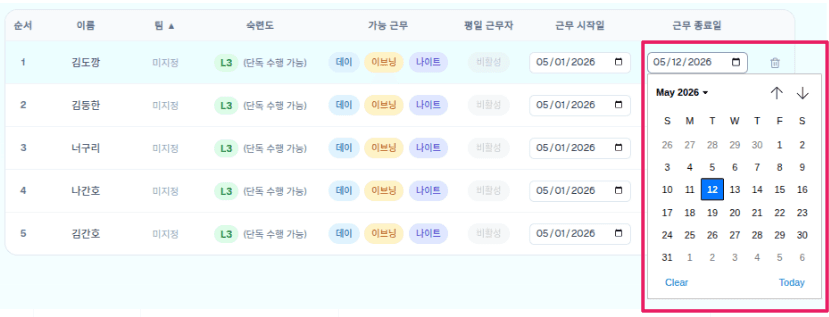
- 근무 기간 검증: 근무 시작일 이전이나 종료일 이후에는 입력할 수 없습니다.
- 근무제외 직원: 가능 근무가 모두 비활성화된 직원에게는 입력할 수 없습니다.
연차/공가 관리 팁
- 연차 입력 시기: 스케줄 생성 전에 해당 월의 모든 연차/공가를 미리 입력해야 정확한 스케줄이 생성됩니다.
- 나이트 횟수 자동 조정: 연차/공가 일수가 많은 간호사는 나이트 목표 횟수가 자동으로 줄어듭니다.
- 목표 근무일수 반영: 연차가 많은 간호사는 전체 근무일수 목표도 자동으로 낮아져 공정성이 유지됩니다.
- 십자 가이드: 마우스를 올리면 보라색 십자 가이드가 표시되어 어떤 간호사의 어떤 날짜인지 정확히 확인할 수 있습니다.
주의사항
- - 요청이 너무 많으면 스케줄 생성이 불가능해질 수 있습니다.
- - 같은 날에 모든 간호사가 OFF를 요청하면 인원 부족으로 실패합니다.
- - 금지 패턴(ND 등)을 만드는 요청 조합도 실패 원인이 됩니다.
- - 요청 입력 후 ‘전체 삭제’ 버튼을 누르면 해당 월의 모든 요청이 삭제되니 주의하세요.